
En mi experiencia, he visto a propietarios de sitios luchar con el tiempo de permanencia, incluso cuando tienen un hermoso sitio Elementor. Los visitantes aterrizaban en sus páginas, se desplazaban rápidamente y rebotaban sin involucrarse.
Pero hubo un cambio que les ayudó a mantener a los visitantes pegados a su sitio: una lista de reproducción de YouTube de Elementor.
Mostrar listas de reproducción completas de YouTube en lugar de vídeos individuales crea una experiencia similar a la de Netflix, en la que un vídeo fluye automáticamente hacia el siguiente.
Los visitantes permanecen interesados durante 20-30 minutos en lugar de sólo 2-3 minutos, lo que indica a Google que su contenido es valioso.
Aquí está el método exacto que utilizo para incrustar listas de reproducción de YouTube en Elementor que transforma los visitantes rápidos en audiencias comprometidas que se quedan - todo con cero codificación.
En este artículo:
¿Por qué añadir listas de reproducción de YouTube a Elementor?
Con videos relevantes de YouTube en tu página de Elementor, puedes tener mejor engagement, conversiones, ventas y suscriptores.

De hecho, aquí tienes unas cuantas formas de añadir una lista de reproducción de YouTube a tu página de Elementor:
- Mostrando reseñas y testimonios de sus productos en su página, puede convencer a los visitantes para que realicen una compra.
- También puede publicar su propio contenido de vídeo en su sitio para hacer crecer su canal y llegar a más clientes en YouTube.
Más del 90% de las personas encuestadas en todo el mundo afirman que descubren nuevas marcas o productos en YouTube.
Piensa con Google
- Cuando la gente empiece a ver vídeos en su sitio web, permanecerá interesada durante mucho más tiempo que con otros tipos de contenido. Así tendrá mucho más tiempo para dirigirse a sus clientes.
- Añadiendo una lista de reproducción de vídeos con contenido relevante, puede hacer que su sitio web Elementor sea mucho más interesante sin necesidad de subir los vídeos a su sitio.
¿Y lo mejor? No necesitas comprar complementos de Elementor u obtener Elementor Pro para tu sitio para incrustar tu lista de reproducción de vídeo en Elementor.
La forma más fácil de incrustar una lista de reproducción de YouTube en Elementor
De todas las opciones, YouTube Feed Pro destaca como la mejor forma de añadir vídeos de YouTube a Elementor.
Hay 3 cosas que hacen que el plugin sea mi opción preferida:
- Es muy fácil de configurar y utilizar, incluso si eres nuevo en WordPress o Elementor.
- Dispones de montones de opciones de diseño para que las listas de reproducción de YouTube sean llamativas
- El plugin se ha diseñado pensando en la velocidad, por lo que su sitio se cargará más rápido que nunca.

Además de incrustar listas de reproducción, esta herramienta también te permite añadir galerías de vídeos de YouTube, retransmisiones en directo y mucho más a tu sitio web.
Otro punto a favor es que YouTube Feed Pro también es totalmente compatible con todos los principales constructores de páginas, incluyendo Elementor. Esto significa que puedes seguir utilizando esta herramienta incluso si cambias a otro constructor de páginas.
Todos los feeds de YouTube que crees copiarán automáticamente el diseño de tu sitio web Elementor. Además, puedes usar el editor en vivo para personalizar tu feed al detalle.

Además, YouTube Feed Pro está respaldado por un equipo de expertos. Por lo tanto, se asegurarán de que tengas una experiencia sin problemas con este plugin.
Si quieres estar seguro de la calidad del plugin, puedes echar un vistazo a los comentarios de los usuarios. Con una puntuación de 4,9/5 estrellas, está bastante claro que la gente está contenta con YouTube Feed Pro.

TL;DR Puedes utilizar YouTube Feed Pro para incrustar listas de reproducción que se adapten perfectamente a tu sitio web, se carguen superrápido y mantengan la atención de los visitantes, todo ello sin codificación.
¿Listo para añadir feeds de YouTube a tu sitio Elementor? Consigue YouTube Feed Pro para tu sitio web hoy mismo.
Paso a paso: Cómo incrustar una lista de reproducción de YouTube en Elementor
Empecemos añadiendo listas de reproducción de YouTube a tu sitio web Elementor. Para ello, sigue estos pasos.
Paso 1: Instalar el plugin YouTube Feed Pro
Para empezar, puedes conseguir el plugin YouTube Feed Pro aquí. Después, tendrás que instalarlo y activarlo.
Si no está seguro de cómo hacerlo, puede consultar nuestro artículo sobre cómo instalar plugins de WordPress.
Paso 2: Crear una lista de reproducción de YouTube
Una vez que tu plugin esté listo, puedes utilizar YouTube Feed Pro para crear un nuevo feed de YouTube en tu sitio.
Para ello, ve al menú YouTube Feed " All Feeds de tu panel de control y haz clic en el botón Añadir nuevo .

A continuación, el complemento te pedirá que elijas el tipo de contenido de YouTube que deseas incrustar. Puedes incrustar vídeos de un canal de YouTube, vídeos individuales, resultados de búsqueda, transmisiones en directo, etc.
Para continuar, seleccione aquí la opción Lista de reproducción y haga clic en Siguiente.

Paso 3: Conecta tu cuenta de YouTube
Ahora puedes seguir adelante y conectar tu cuenta de YouTube para poder mostrar los vídeos en tu sitio web.
La forma más sencilla de conectar tu cuenta es introducir tu clave API de YouTube.
Para empezar, consulta este práctico tutorial sobre cómo crear una clave API. Una vez que tengas tu clave API, cópiala y vuelve a tu sitio web.
A continuación, sólo tienes que pegar la clave API en la ventana emergente y hacer clic en Añadir para continuar.

Ahora puedes elegir qué lista de reproducción de YouTube quieres para tu sitio web WordPress encontrando el ID de lista de reproducción adecuado.
En primer lugar, abre tu lista de reproducción de YouTube en el navegador web y busca la URL de la lista de reproducción de vídeo en la parte superior.
Para obtener el ID de la lista de reproducción a partir de la URL, toma todo lo que aparece después de "list=" y cópialo .

Cuando lo tengas, puedes volver a tu sitio Elementor y pegarlo en el campo ID de la lista de reproducción.
Por último, haz clic en Siguiente para vincular una lista de reproducción de YouTube.

Paso 4: Personaliza tu lista de reproducción de Elementor YouTube
Para una personalización rápida y sencilla, puedes importar plantillas preconstruidas con diseños únicos. Tienes 8 opciones entre las que puedes elegir:
- Por defecto
- Carrusel
- Tarjetas
- Lista
- Galería
- Último vídeo
- Carrusel de escaparates
- Widget
Seleccione la plantilla cuyo diseño desea importar y haga clic en Siguiente.

A continuación, el plugin te enviará al editor de feeds en directo para que puedas personalizar tu feed al detalle.
En el panel de la izquierda puedes ver las opciones para cambiar el diseño del feed, la plantilla, el icono de reproducción, la combinación de colores, el estilo de la cabecera, la tipografía y mucho más.

Siempre que realices algún cambio, podrás ver cómo quedará tu feed de YouTube mediante la vista previa en directo de la derecha.
Sólo tienes que ir a la opción Feed Layout de la izquierda para empezar.

Ahora, mira la sección Diseño para ver las opciones para el diseño de tu lista de reproducción.
Aquí tienes 4 opciones de diseño diferentes: Cuadrícula, Galería, Lista y Carrusel.

Con la opción de cuadrícula , puedes mostrar las miniaturas en una cuadrícula ordenada con filas y columnas. Es una buena forma de mostrar muchos vídeos a la vez.
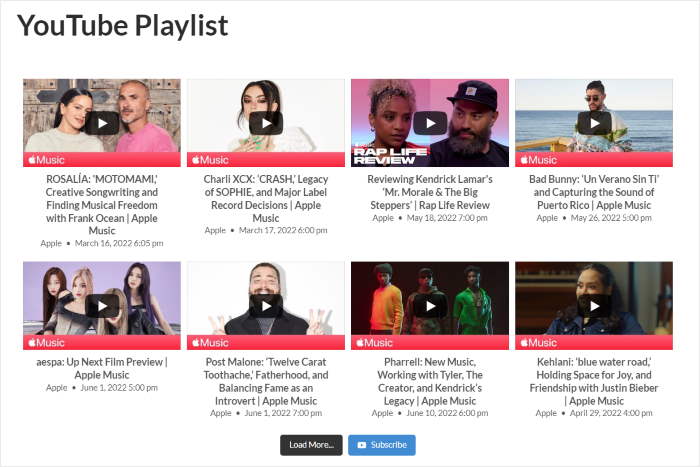
¿Quieres que tu lista de reproducción de Elementor destaque un vídeo específico de YouTube?
En ese caso, puedes probar la opción de la galería en su lugar.

Si quieres mostrar todos tus vídeos en una sola columna, puedes probar la opción de lista .
Es bastante similar al diseño oficial de YouTube, y cada vídeo tiene más espacio.

Por último, tienes el diseño de carrusel . Puede mostrar su lista de reproducción de YouTube en una presentación dinámica con esta opción.

Selecciona la que más te guste y haz clic en Guardar.
También puedes seleccionar el recuento de vídeos, columnas, filas, etc. en las opciones que aparecen aquí.
Ahora, puedes seguir diseñando tu lista de reproducción de YouTube haciendo clic en el botón Personalizar.

A continuación, haz clic en la opción Combinación de colores para cambiar los colores de tu feed de YouTube.
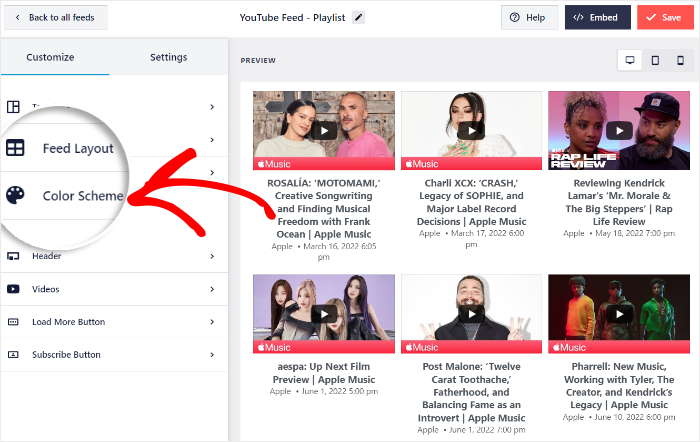
Para ayudarte a cambiar fácilmente los colores de una vez, puedes elegir la combinación de colores que prefieras:
- Heredar del tema: Copia automáticamente los colores de tu tema
- Claro: Mostrar un fondo claro con una fuente oscura
- Oscuro: utilice un fondo oscuro con una fuente clara
- Personalizados: Elige tú mismo manualmente todos los colores de tu feed

Puedes hacer clic en Guardar para confirmar tu combinación de colores para tu lista de reproducción de Elementor YouTube.
Como puedes ver, YouTube Feed Pro también tiene toneladas de opciones fáciles para personalizar tu lista de reproducción de YouTube.
Desde aquí, puedes utilizar las opciones adicionales para cambiar el diseño de la cabecera de tu feed, la opción lightbox, el diseño de los botones y mucho más.
Además, el plugin copia automáticamente el aspecto de tu sitio, por lo que tu lista de reproducción de YouTube se adaptará perfectamente a tu marca.
Paso 5: Añadir lista de reproducción de YouTube a Elementor
Ahora, te mostraremos cómo incrustar listas de reproducción de YouTube en Elementor con facilidad. También puedes empezar desde el editor de live feed.
Para empezar, haga clic en el botón Incrustar de la esquina superior derecha.
Al hacerlo, se abrirán las opciones de incrustación para tu feed de YouTube.

En la ventana emergente, puedes elegir cómo incrustar las listas de reproducción de YouTube en tu sitio. Como vamos a incrustarla en tu página de Elementor, haz clic en el botón Copiar.

Una vez hecho esto, vaya a Páginas " Añadir nueva, que abrirá la página en el editor de bloques.
Ahora haz clic en el botón Editar con Elementor .

También puedes utilizar un post de WordPress. Para ello, ve a Posts " Add New y luego haz clic en Edit with Elementor.

Una vez abierto el editor de Elementor, fíjate en el panel de la izquierda con todos los widgets de Elementor.
En el campo de búsqueda, escriba "shortcode" para ver el widget Shortcode en los resultados de la búsqueda.

Para incrustar fuentes de listas de reproducción de YouTube, arrastra el widget Shortcode y suéltalo en la página.

Para incrustar tu feed de YouTube, simplemente pega tu shortcode de antes en el campo Introduce tu shortcode.
Una vez hecho esto, podrás ver el widget de tu lista de reproducción de vídeos de YouTube a la derecha.

Por último, haga clic en el botón Publicar o Actualizar de la parte inferior izquierda.
Así de fácil, ¡has añadido un nuevo widget de lista de reproducción de vídeo de Elementor! Del mismo modo, puedes incrustar feeds de Instagram, Twitter, TikTok y mucho más utilizando las herramientas adecuadas.
Ya puede comprobar el aspecto de su sitio web WordPress.

¡Y ya está!
Ahora puedes incrustar listas de reproducción de YouTube en tus páginas de Elementor. Con el plugin YouTube Feed Pro, incluso puedes incrustar listas de reproducción de YouTube con widgets de barra lateral, widgets de pie de página, entradas y mucho más.
Con una lista de reproducción de vídeos relevantes, tus páginas de Elementor pueden resultar mucho más atractivas a la vista. Es una forma estupenda de convertir visitantes y conseguir más ventas.
¿Quieres mostrar feeds de YouTube en tu sitio? Consigue hoy mismo una copia de YouTube Feed Pro.
¿Quieres hacer despegar tu canal de YouTube? Consulta nuestra guía sobre cómo hacer crecer tu canal de YouTube.
Otros tutoriales y trucos sobre redes sociales
- Cómo incrustar tus feeds de Instagram en tu sitio web
- Cómo utilizar las redes sociales en el marketing de afiliación
- Cómo incrustar TikTok Feed en tu sitio web Elementor
- Cómo añadir canales de YouTube a tu sitio web
- Cómo incrustar Instagram Feed en sitios web Elementor



